|
 File Zilla Ftp 프로그램 사용방법
 먼저 공개 프로그램 제공 사이트 검색을 통해서 파일을 다운로드 해서 pc에 설치 합니다
1. FTP 사이트 접속하기
(1) FTP 사이트 추가하기
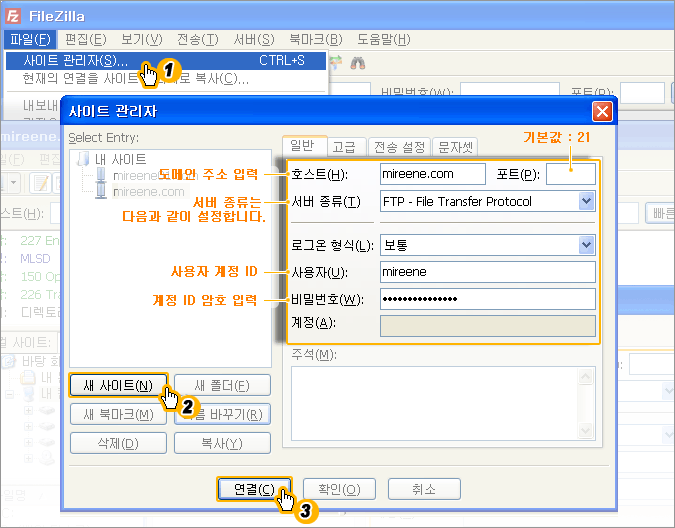
프로그램을 시작 후 파일의 사이트 관리자를 클릭합니다. 사이트 관리자 창이 나타납니다. .
새 사이트 버튼을 누르면 새 Ftp 사이트를 목록에 추가할 수 있습니다.
새 사이트의 이름을 알기 쉽게 입력합니다.
오른쪽에 주소, 사용자 아이디, 비밀번호 등을 입력하는 창에 정보를 입력합니다.
| ▶ 부가 설명 |
| FTP 호스트 |
사이트의 FTP 주소를 입력하는 곳입니다. 예를 들어 123.456.789.010
같은 아이피 주소나 독립도메인,계정아이디.mireen.com 과 같이 입력합니다.
|
| 포 트 |
FTP 사이트의 접속포트를 입력하는 곳입니다. 기본 값은 21입니다. |
| 서버 종류 |
보통 FTP로 지정합니다 |
| 사용자 |
사이트의 사용자 계정을 입력하는 곳입니다.사용자 계정이 없으면 빈칸으로남겨둡니다
그러면 자동으로 익명(anonymous)으로 로그온 합니다.
|
| 비밀 번호 |
사용자 ID에 맞는 암호를 입력하는 곳입니다.
|
연결 버튼을 누르면 해당 사이트에 접속을 시도하게 됩니다.
(2) 메뉴바에서 마지막으로 사용한 서버로 재접속 버튼을 누르면 이전에 접속된 사이트에 다시 접속을 시도하게 됩니다.
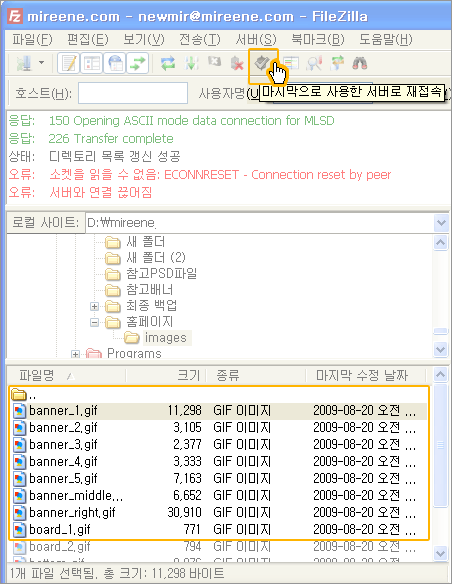
사이트에 연결되면 하단 창에 사이트의 파일목록이 나타납니다.
2. 파일 다운로드/ 업로드 하기
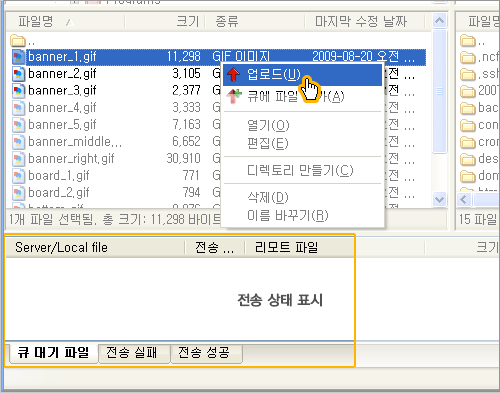
FTP 사이트에 접속된 상태에서 파일을 상대방 파일목록 창에 드래그&드롭(끌어서 놓기) 하거나 파 일을 선택한 상태에서 오른쪽 버튼을 눌렀을 때 나타나는 팝업메뉴에서 업로드/ 다운로드를 선 택합니다.
전송이 시작되면 전송상태가 하단의 상태표시줄에 나타납니다.
3. 접속 끊기
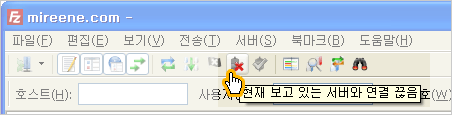
메뉴바에서 현재 보고 있는 서버와 연결 끊음 버튼을 클릭합니다.
또는 프로그램을 종료하면 접속이 자동으로 끊어집니다.
* Mireene.com~~*
파일질라 빠른연결 사용하기 !!
파일 질라 간단 접속 방법
많은 고객님들께서 시중의 FTP프로그램으로 접속하시는 방법에 대하여 많이 어렵게 느끼고 계실 겁니다. 무료로 사용할 수 있는 프로그램중에 비교적 가장 간단하게 연결할 수 있는 방법을 제공하는 [파일질라]라는 프로그램을 소개해 드립니다. 네이버와 같은 검색 사이트에서 “파일질라”라고 검색하시면 다운로드 받으실 수 있습니다. 설치방법은 매우 쉬우니 넘어가도록 하겠습니다.
1. 파일질라 초기화면
설치하신 후 실행하시면 위와 같은 화면이 열립니다.

2. 빠른연결
많은 ftp프로그램들이 접속정보를 입력하는 항목을 사용자들이 보기에 복잡하게 구성한 경향이 있습니다. 물론 모두 필요한 내용이긴 하지만 중요한것은 접속하기 편해야 하기 때문에 당장 필요없는 내용이라면 생략할 필요가 있다고 봅니다. 그래서 눈여겨 보실 것은 아래 그림에서 빨간 사각형으로 표시해 드린 [빠른연결] 항목입니다.

여기에 기본적인 정보만 입력하면 접속이 가능합니다.
3. 접속 정보 입력하기
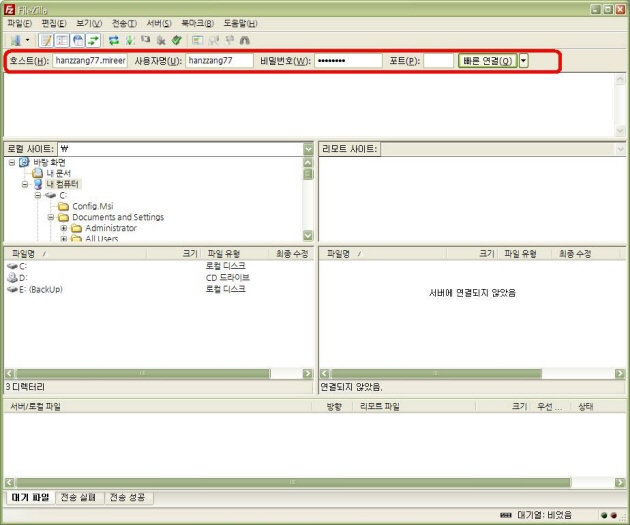
화면엔 저희 테스트계정으로 입력되어있습니다. 실제로 고객님께서 입력하실 내용을 안내해드리겠습니다.
그리고 [빠른연결]을 누르시면 됩니다.
4. 접속화면
이제 접속된 화면입니다. 정상적으로 접속되었다면 왼쪽 공간에는 고객님의 서버의 내용(html/ 폴더)이 보이실겁니다.

이것으로 간단하게 접속되었습니다.
파일메뉴 누르고 사이트관리자 열어서 어렵게 입력하실 필요 없이 매우 간단히 연결할 수 있는 방법이니 많이 활용해 보시기 바랍니다.
| 


















































 전체검색

 호스팅