|
웹메일 아웃룩 세팅방법
저희 호스팅 서비스를 이용하시는 고객님들이 아웃룩을 사용하시는 경우 메일계정을 등록하시는 방법을 안내해드리겠습니다. 가장 많이 사용하고 계시는 Microsoft Outlook2010 버전으로 안내해드리겠습니다.
-
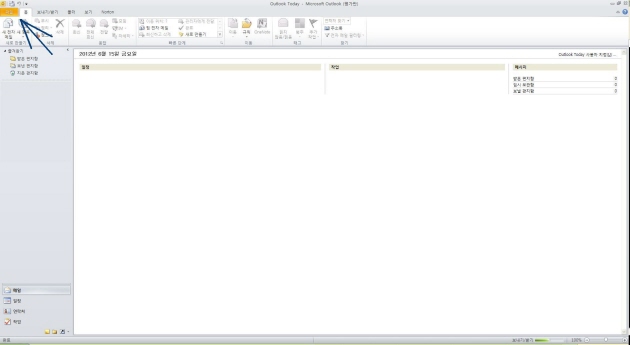
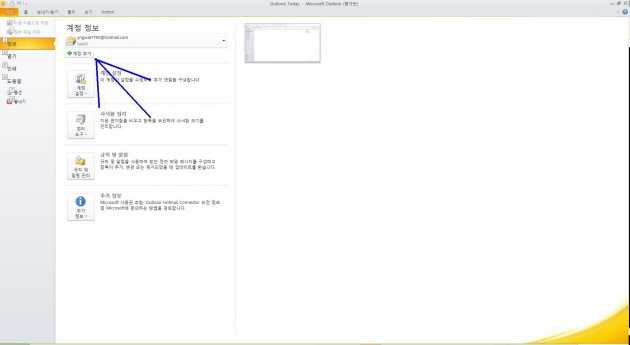
아웃룩을 실행하시고 [파일]을 누르시고 다음 화면에서 [계정추가]를 누릅니다.
-
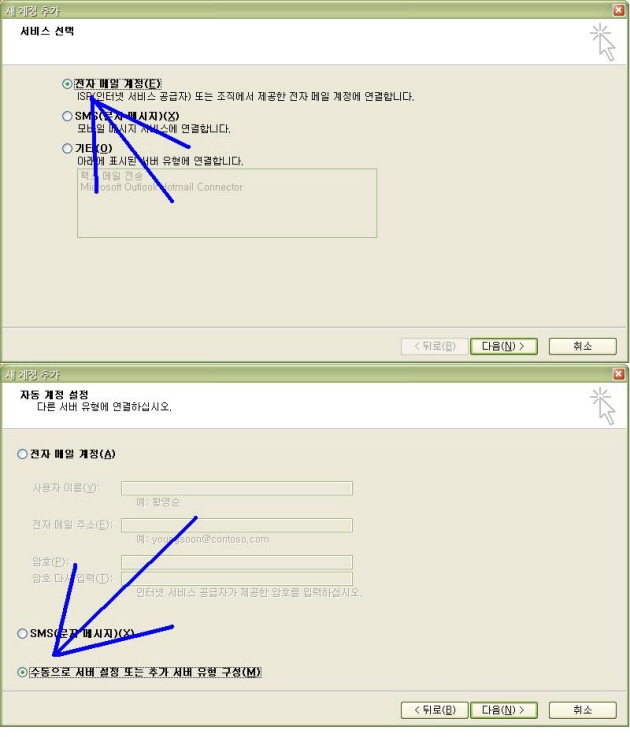
팝업으로 열리는 [새 계정추가]창에서 [전자메일계정] 선택 후 다음버튼을 누르고 [수동으로 설정 또는 추가 서버 유형 구성] 을 선택한 후 다음을 누릅니다.
-
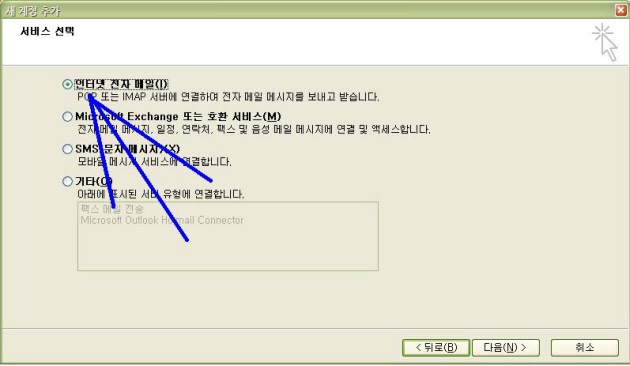
바뀌는 내용에서는 [인터넷전자메일]을 선택하고 다음을 누릅니다.
-
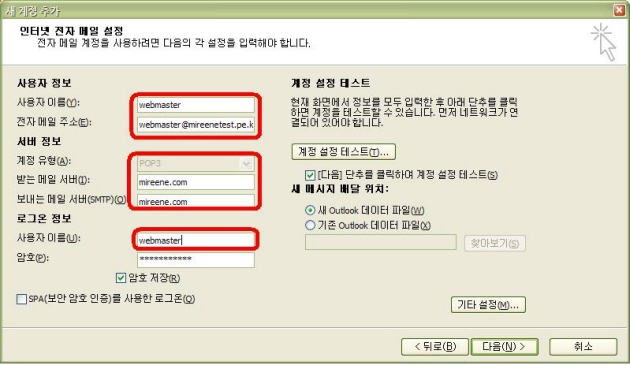
여기부터는 세심하게 보시기 바랍니다. 어려운 내용은 아니지만 사용하시는 서비스에 따라 혼동 하실 수 있는 내용이 있으니 설명을 잘 읽어보시기 바랍니다. 먼저 기가호스팅을 사용하시는 고객님들이 설정하시는 화면입니다. 갈무리화면의 계정은 저희 테스트 계정입니다. [사용자정보]의 “사용자이름”과 [로그인 정보]의 “사용자 정보에는 저희 테스트 계정 대신 고객님의 계정을 입력하시면 됩니다. 빨간 사각형 안에 있는 내용을 잘 보시고 같은 형식으로 입력하시기 바랍니다.
-
다음은 64bit호스팅과 웹메일 호스팅을 사용하시는 고객님들의 입력화면입니다.
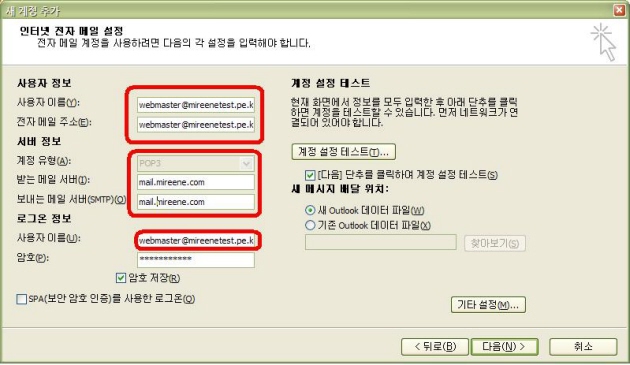
혹시 차이점을 찾으셨나요? 정리해드리겠습니다.
- 사용자이름에 “@” 앞에 있는 이름만 입력합니다.
- 보내는 메일서버 / 받는 메일서버에 고객님의 “도메인”만 입력합니다.
- 사용자이름에 “이메일아이디 전체”를 입력합니다.
- 보내는 메일서버 / 받는 메일서버에 “mail.도메인”을 입력합니다.
-
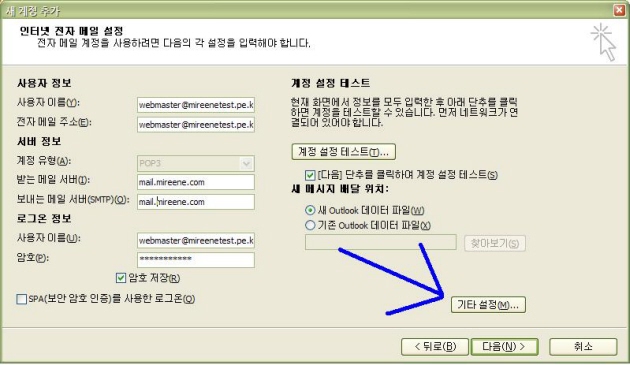
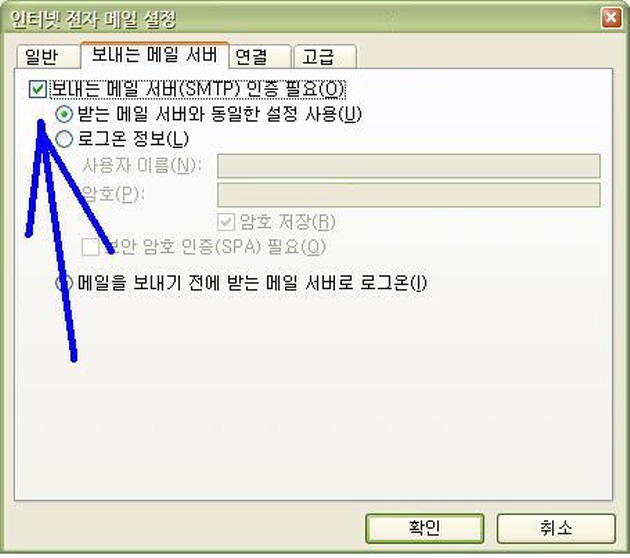
다음은 [기타설정]을 눌러 팝업으로 나오는 [인터넷 전자 메일 설정] 에서 [보내는 메일 서버]를 클릭하여 [보내는 메일서버(SMTP) 인증필요]에 체크합니다. 그리고 확인버튼을 누릅니다.
-
이제 아웃룩이 서버 로그인 테스트 진행합니다.
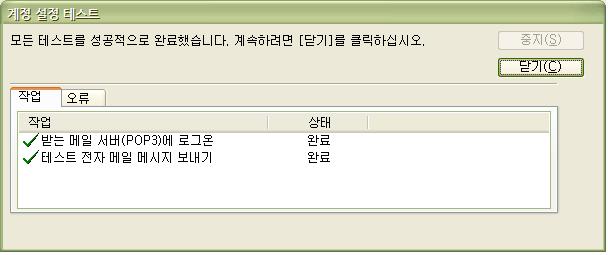
이제 [닫기]버튼만 누르시면
완료입니다 !!!!!
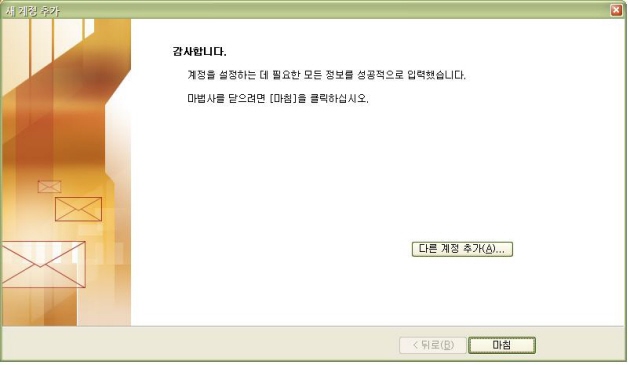
감사합니다. |






















































 전체검색

 메일